Mostrando postagens com marcador Windows 7. Mostrar todas as postagens

quinta-feira, 13 de outubro de 2011

Como deixar o seu Windows 7 com visual Android

Embora o Android seja exclusivo para plataformas móveis, um desenvolvedor achou uma forma interessante de trazer ao menos o visual do SO para o seu desktop.

O Android Skin Pack promete mudar completamente a cara do seu Windows 7. Há a inclusão de papel de parede, um visual diferente para as janelas e até um dock, este no maior estilo Mac OS.

1. Faça o download do Android Skin Pack. Note que há duas versões, a de 32 Bits e a de 64 Bits, então certifique-se de que a escolhida é compatível com o seu Windows 7.

 2. Execute o instalador. Na primeira janela, clique em "Next" e espere o download do tema terminar. Isso acontece porque nós estamos trabalhando com o instalador online, o que garante que a versão do pack seja sempre a mais atualizada e livre de eventuais bugs.

3. Agora o verdadeiro processo de instalação terá início. O esquema é bem simples, rápido e sem muito mistério. Na penúltima janela, mantenha todas as caixinhas selecionadas para que o tema conte com todos os recursos disponíveis.

4. Espere o fim da instalação. Agora, é só reiniciar o computador e desfrutar da nova interface Android.

Fonte:  TechTudo

quarta-feira, 12 de outubro de 2011

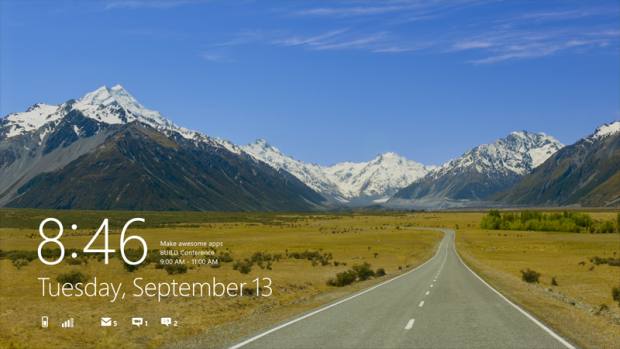
Como deixar o Windows 7 com o visual Metro do Windows 8

Uma das maiores novidades do Windows 8 é a interface Metro. Simples, bonito e funcional, o formato inovador muda toda a lógica do que temos usualmente como área de trabalho. Há quem tenha baixado a Windows 8 Developer Preview só para testar o seu funcionamento. Para os que acham complicado ou simplesmente não querem instalar a nova versão, mas adorariam ter o Metro, que tal um tema que deixa o Windows 7 com a cara do seu sucessor?

Você vai precisar do Rainmeter 2.1, uma ferramenta que permite personalizar e acrescentar mil e uma funcionalidades à sua área de trabalho, e do Omnimo UI 4.1, um tema desenolvido especialmente para ela. Em poucos minutos, você poderá testar a sua própria versão da interface Metro e ainda escolher os aplicativos de sua preferência, trocar a cor e a aparência das janelas e organizá-las do jeito que achar melhor. E tudo em português!

1. Faça o download do Rainmeter 2.1;

2. Siga as instruções e instale o programa;

3. Agora, baixe o Omnimo UI 4.1;

4. Inicialize o Setup do programa para instalá-lo. Um lembrete: os arquivos de instalação do Omnimo 4.1 vem compactados em formato .rar. Neste caso, você precisará de um programa como o 7zip ou Winrar para abri-los;

5. Na primeira janela, mantenha marcadas as opções "Apply theme (Omnimo)" ("Aplicar tema", em português) e a "Launch Rainmeter after install" ("Iniciar Rainmeter após a instalação"). Clique em "Install" ("Instalar");

6. Aguarde a instalação terminar. Uma última janela será aberta. Nela, você poderá selecionar se prefere um relógio de 24 horas, em vez do formato AM/PM; se a temperatura do ambiente deve ser medida em Fahrenheit (com a opção desmarcada, os aplicativos automaticamente apresentarão a medição em Celsius); e se você quer que os ícones da sua área de trabalho apareçam. Nesta última, para obter um visual semelhante ao Metro, o melhor é deixar em "OFF". Caso você apenas queria sobrepor a nova interface ao desktop convencial, opte por "ON". Mas não de preocupe: mesmo escondendo os ícones, você poderá ter acesso a eles depois clicando no ícone do Rainmeter na sua barra de ferramentas do Windows 7;

7. Uma nova caixa pedirá que você escolha o idioma do tema. Selecione "Português";

8. No Omnimo 4.1 existem três opções de temas para modificar a sua área de trabalho. Neste caso, escolheremos a segunda, a mais parecida com o que a Microsoft apresentou como a interface Metro;

9. Escolha a resolução de tela ideal para o seu computador. Caso você não saiba qual melhor se adapta, uma dica é acessar o painel "Resolução de Tela" clicando com o botão direito do mouse em um espaço vazio da sua área de trabalho.

Pronto. Você pode aproveitar o visual do Windows 8 no seu Windos 7! Agora, personalize a nova interface do jeito que preferir. São diversas as opções de aplicativos pré-instalados, e ainda é possível fazer o download de tantos outros para complentar o seu tema.

Fonte: Tech Tudo

terça-feira, 26 de julho de 2011

Dicas: atalhos do mouse para agilizar a navegação no Windows 7

Uma das maneiras de melhorar sua produtividade com o Windows 7 é configurando o sistema operacional para que diversos atalhos sejam acessados pelo mouse. Assim, o usuário ganha liberdade para mexer no computador sem precisar usar muito o teclado.

Selecionamos três dicas que podem ajudar a tornar tudo mais acessível em seu Windows 7 pelo mouse.

 
Ative a barra de ferramentas e de inicialização rápida

Deixar todos os atalhos para programas no desktop pode não ser muito prático se ele está sempre coberto por várias janelas. E, melhor do que minimizar tudo para abrir um programa, é mais fácil colocar os principais atalhos direto na barra de tarefas.

Para isso, basta arrastar o ícone até ela, ou, caso seja uma pasta, faça o seguinte: clique com o botão direito na barra de tarefas, depois vá em "barra de ferramentas" e selecione "Nova barra de ferramentas". Agora você pode transformar qualquer pasta em uma barra de ferramentas e adicionar qualquer atalho dentro dela.

 Já a barra de inicialização rápida está, por padrão, desativada no Windows 7. Para ativá-la, entre novamente no "Nova barra de ferramentas" e coloque o comando %userprofile%\AppData\Roaming\Microsoft\Internet Explorer\Quick Launch e depois clique em Escolher Pasta.

A barra vai aparecer no canto direito da tela. Para modificar a posição, clique com o botão direito e desative a opção "Bloquear barra de tarefas". Agora você pode mudá-la de lugar - e colocar ao lado do menu iniciar, como em versões antigas do Windows, e também pode desativar textos e títulos, deixando apenas os ícones dos atalhos que estão na pasta.


 Use o Aero Peek

Aero Peek é uma função do Windows 7 que substitui o atalho "mostrar desktop" encontrado na barra de inicialização rápida em versões anteriores do sistema. Se você não quiser uma barra de tarefas cheia de ícones e preferir manter os atalhos todos no desktop, o Aero Peek permite mostrar rapidamente o que está por trás de todas as janelas usando o mouse. É só mover o mouse para o canto direito da tela. Após um segundo, todas as janelas vão se tornar transparentes e o desktop aparecerá. Um clique com o botão esquerdo minimiza todas as janelas, e outro clique restora todas.

Twitter Delicious Facebook Digg Stumbleupon Favorites More