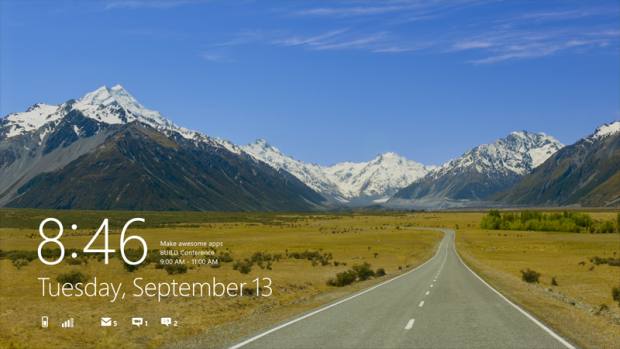
Uma das maiores novidades do Windows 8 é a interface Metro.
Simples, bonito e funcional, o formato inovador muda toda a lógica do
que temos usualmente como área de trabalho. Há quem tenha baixado a Windows 8 Developer Preview
só para testar o seu funcionamento. Para os que acham complicado ou
simplesmente não querem instalar a nova versão, mas adorariam ter o
Metro, que tal um tema que deixa o Windows 7 com a cara do seu sucessor?
Você vai precisar do Rainmeter 2.1, uma ferramenta que permite personalizar e acrescentar mil e uma funcionalidades à sua área de trabalho, e do Omnimo UI 4.1,
um tema desenolvido especialmente para ela. Em poucos minutos, você
poderá testar a sua própria versão da interface Metro e ainda escolher
os aplicativos de sua preferência, trocar a cor e a aparência das
janelas e organizá-las do jeito que achar melhor. E tudo em português!
1. Faça o download do
Rainmeter 2.1;
2. Siga as instruções e instale o programa;
4. Inicialize o Setup do programa para instalá-lo. Um lembrete: os arquivos de instalação do Omnimo 4.1 vem compactados em formato .rar. Neste caso, você precisará de um programa como o 7zip ou Winrar para abri-los;
5. Na primeira janela, mantenha marcadas as opções "Apply theme (Omnimo)" ("Aplicar tema", em português) e a "Launch Rainmeter after install" ("Iniciar Rainmeter após a instalação"). Clique em "Install" ("Instalar");
6. Aguarde a instalação terminar. Uma última janela será aberta.
Nela, você poderá selecionar se prefere um relógio de 24 horas, em vez
do formato AM/PM; se a temperatura do ambiente deve ser medida em
Fahrenheit (com a opção desmarcada, os aplicativos automaticamente
apresentarão a medição em Celsius); e se você quer que os ícones da sua
área de trabalho apareçam. Nesta última, para obter um visual semelhante
ao Metro, o melhor é deixar em "OFF". Caso você apenas queria sobrepor a
nova interface ao desktop convencial, opte por "ON". Mas não de
preocupe: mesmo escondendo os ícones, você poderá ter acesso a eles
depois clicando no ícone do Rainmeter na sua barra de ferramentas do Windows 7;
7. Uma nova caixa pedirá que você escolha o idioma do tema. Selecione "Português";
8. No Omnimo 4.1 existem três opções de temas
para modificar a sua área de trabalho. Neste caso, escolheremos a
segunda, a mais parecida com o que a Microsoft apresentou como a
interface Metro;
9. Escolha a resolução de tela ideal para o seu computador. Caso
você não saiba qual melhor se adapta, uma dica é acessar o painel
"Resolução de Tela" clicando com o botão direito do mouse em um espaço
vazio da sua área de trabalho.
Pronto. Você pode aproveitar o visual do Windows 8 no seu Windos 7!
Agora, personalize a nova interface do jeito que preferir. São diversas
as opções de aplicativos pré-instalados, e ainda é possível fazer o
download de tantos outros para complentar o seu tema.